컴퓨터를 가정용 노래방 기계로 바꾸십시오.
노래방 기계를 사면 좋겠지만, 노래방 기계보다 더 비싸지 않은 컴퓨터에 간단한 프로그램을 설치하고 큰 추가 비용 없이 집 노래방을 꾸며보자.
노래방 기계에는 어떤 장비와 기능이 필요합니까?
마이크, 스피커, mr, 다중 사운드, 리버브 또는 에코 효과로 멀티태스킹이 가능한 오디오 프로그램, mr과 노래를 동시에 녹음하는 기능은 보너스입니다.
요즘은 마이크나 스피커가 싸서 5만원 정도면 꽤 쓸만하다. 하지만 좋은 장비를 많이 살수록 소리를 아낄 수 있으니 여유가 된다면 그에 맞게 장착하면 된다.
혼자 즐길 거라면 스피커 없이도 이어폰이 좋아 보입니다.
mr은 YouTube에서 노래방 mr을 쉽게 찾을 수 있습니다. 노래방 프로그램 설정 후 유튜브 mr.
보이스미터 바나나 오디오 프로그램 전에는 daw studio one을 사용했는데 보이스미터 프로그램이 훨씬 가벼워서 노래방처럼 사용하거나 가벼운 커버곡 녹음을 하기 위해 무거운 daw를 사용할 필요는 없을 것 같습니다. 많은 전문적인 작업이 필요한 경우가 아니라면…
daw의 장점은 리버브나 에코 효과를 추가할 수 있다는 점이라고 생각했는데 보이스미터 바나나에 미니 호스트를 설치하고 플러그인을 이용해 보이스미터에 연결하면 사용할 수 있는 기능도 있다. 리버브나 에코로 사용하며 음질은 이펙트 이펙트(리버브, 에코)가 오히려 스튜디오 원보다 좋습니다. 그리고 가장 좋은 부분은 루프백 기능입니다. Windows(wdm) 사운드와 마이크 노래 사운드를 함께 녹음하거나 외부로 전송할 수 있습니다.
daw에서 오인페(오디오 인터페이스) 없이 멀티태스킹을 하기가 쉽지 않을 것 같지만, 보이스미터가 자체적으로 지원해주기 때문에 그게 가장 큰 장점이다. 그리고 사용하고 나니 스튜디오 원(daw)을 사용했을 때보다 소리가 조금 더 깨끗하게 들어갑니다. 문제는 레이턴시인데 약간의 차이는 있지만 Studio One에서 asio4all 모드로 작업하는 것보다 조금 더 깁니다. 가상드라이버로 오해 없이 사용하기에는 레이턴시에 약간의 제약이 있지만, 그렇게 예민하지 않으신 분들은 가볍게 즐기기에 충분할 것 같습니다.
Studio One에서 지연 시간은 asio4all을 사용하여 오역 없이 10ms 미만입니다. 문제는 윈도우 사운드로 노래를 부르거나 녹음을 하려면 유튜브 mr.
복잡한 음악 작업보다는 단순한 음향기기나 노래방, 방송용으로 보이스미터 바나나 하나면 충분할 것 같습니다.
가정용 가라오케 또는 방송용 Voicemeeter Banana 설치 및 설정 방법

먼저 인터넷을 검색하여 Voicemeeter를 다운로드하여 설치합니다. 보이스미터, 보이스미터 바나나, 보이스미터 포테이토 등의 보이스미터 종류가 있습니다. 오른쪽으로 갈수록 프로그램 용량이 늘어나 더 많은 멀티태스킹을 할 수 있고, 더 자세한 기능을 사용할 수 있습니다. 일반 바나나 버전만 설치해도 괜찮을 것 같습니다.
위의 이미지를 보면 하드웨어 입력 1, 2, 3이 있고 그 옆에 보이스미터 바이오 3번과 보이스미터 aux 4번이 있습니다.
하드웨어 입력 1, 2, 3은 외부 마이크를 선택하여 소리를 입력할 수 있는 부분이고 보이스미터 부분 3, 4는 창 자체의 소리를 담당합니다. 예를 들어 입력 1에 마이크를 연결하고 유튜브 재생을 선택하면 마이크 1을 통해 외부 소리가 입력되고 윈도우즈 유튜브 사운드는 보이스미터 aux 4를 통해 재생된다.
흰색 표시 2, 5, 8 A1, A2, A3 및 B1, B2는 생성된 사운드가 전송되는 위치를 결정합니다.
A1을 선택하면 그 부분에서 생성된 소리를 우측 상단의 6번 A1을 통해 외부로 출력할 수 있다. 스피커에 연결하거나 이어폰에 연결할 수 있습니다.
B1, B2 등은 사운드를 시스템의 내부 버스로 보냅니다. 그러면 방송에 연결하거나 오른쪽의 테이프 모양에서 사용하고 싶은 버스 번호를 선택하고 그 곳으로 보내지는 소리만 녹음하면 됩니다.
보통 1번에 마이크를 연결하고 A1을 통해 스피커나 이어폰에 연결하여 소리를 들어본 후 B1 버스로 보낸 후 테이프에 연결하여 소리를 녹음하는데 사용합니다.
A1과 B1을 통해 유튜브 등의 소리를 보내면 마이크 소리와 함께 들을 수 있다.


B1을 통해 전송된 사운드는 통합되어 녹음되거나 다른 곳으로 전송될 수 있습니다.
왼쪽 테이프를 마우스 오른쪽 버튼으로 클릭하고 BUS1을 선택하면 마이크에서 B1을 통해 보내는 소리와 윈도우 사운드를 각각 받아 연결하여 테이프에 녹음한다.
2번은 파일이 저장되는 경로이고 3번은 다른 주파수와 동일합니다.
Oinfe 없이 대기 시간 줄이기(오디오 인터페이스)
6번 A1에 스피커나 이어폰을 직접 연결하는 대신 asio4all을 설치하고 선택하여 우측 상단의 설정 메뉴 7번으로 들어가 거기에 설정을 통해 스피커나 이어폰을 연결하면 된다. asio4all을 통해 출력을 전달할 때 좋은 점은 대기 시간을 많이 줄일 수 있다는 것입니다.
오해 없이 대기 시간 줄이기
설정 메뉴(시스템 설정/옵션)

첫 번째 새로 고침 빈도는 먼저 44100hz 또는 48000hz로 통합됩니다.
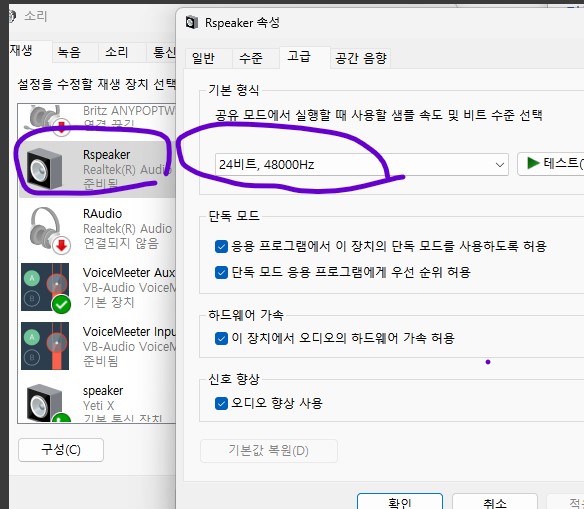
제어판 소리 설정에서 장치의 주파수를 조정하십시오.
상단에서 2번을 선택하고 asio4all을 통해 출력 장치를 선택합니다.

asio4all 설정 창에서 우측의 톱니바퀴를 클릭하고 좌측에서 출력할 오디오만 선택하고 나머지는 끕니다. 버튼 모양에 불이 들어오면 활성화된 것입니다. 출력을 연결하는 것이므로 입력과 출력이 모두 있는 오디오에 대해서만 출력을 활성화하면 됩니다.

선택한 mme, wdm 또는 ks 모드로 입력 부분의 버퍼를 줄이고 대기 시간을 적절하게 줄입니다.
출력 부분에서 asio 버퍼를 줄이십시오. 줄이면 상위 버퍼의 asio4all v2도 변경됩니다. 안정적인 범위에서 버퍼 크기를 최대한 줄이고 대기 시간을 줄이십시오.
효과 추가(리버브, 에코 효과)
보이스미터 바나나 마이크 입력 사운드에 MINIHOST VST 플러그인을 통한 효과(리버브, 에코) 효과 연결

tobybaer 미니호스트 설치
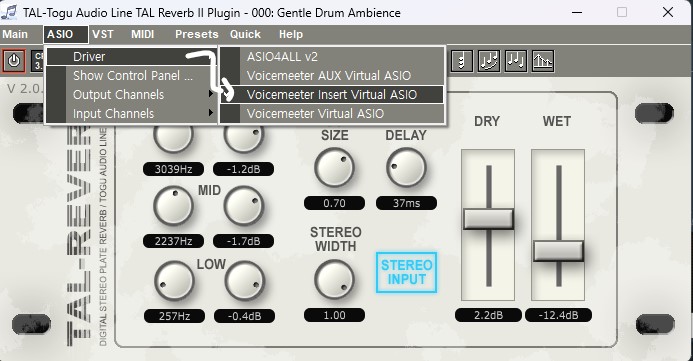
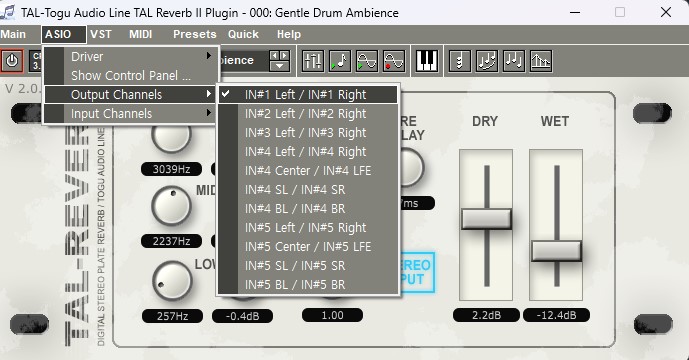
출력 채널/ 입력 채널 입력 채널 1에 연결된 출력

tal-reverb-2 vst 플러그인을 다운로드하고 압축을 푼 다음 미니호스트에 연결합니다.
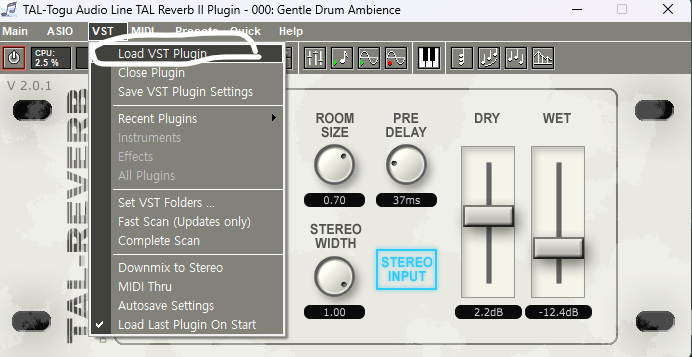
제어실 크기 및 습식, 리버브 조정, 사전 지연으로 에코 효과 제공
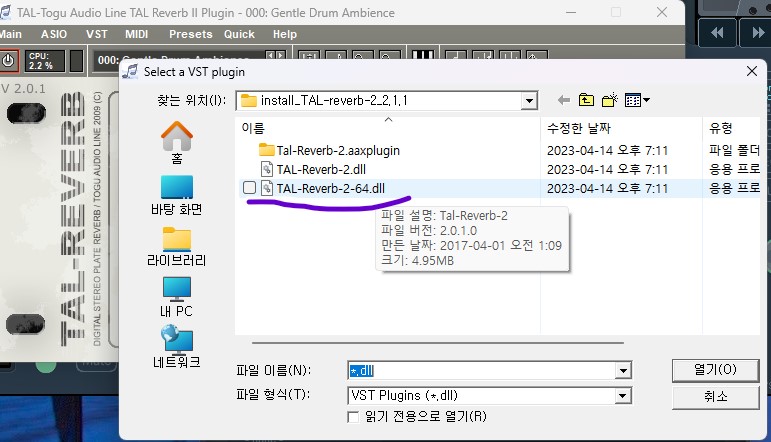
사양에 따른 추가 64개는 운영 체제 64비트용입니다.
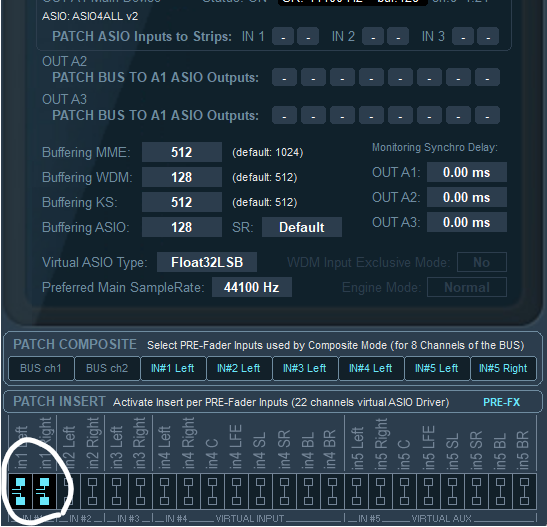
보이스미터 바나나 설정 메뉴 좌측 하단에 있는 in1을 활성화 시키면 미니호스트로 연결됩니다.
음성 측정기 설정 저장 자동 불러오기
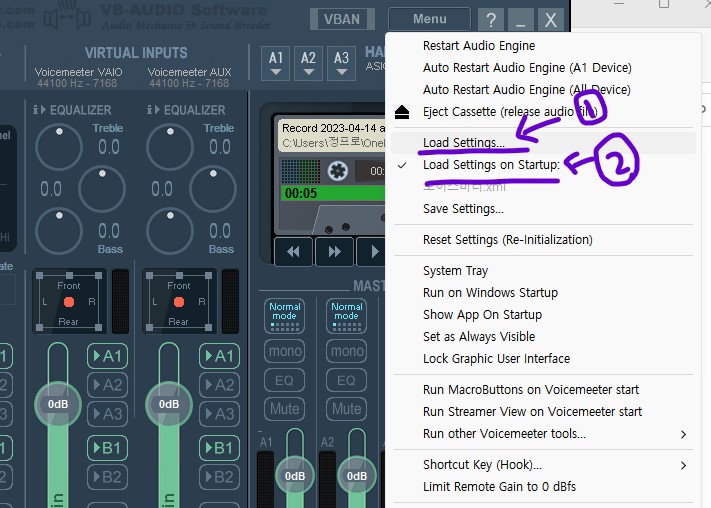
프로그램을 끄기 전에 불러오기 설정을 하면 지금까지의 설정이 저장됩니다. 그리고 아래 2번에서 시작시 불러오기 설정을 체크하면 저장된 설정은 프로그램 종료시 자동으로 불러옵니다.
*마이크를 설치하고 마이크에서 소리가 나지 않으면 다시 실행하거나 컴퓨터를 다시 실행하여 설정 및 소리를 반영하십시오.